
iTunes 아이튠즈 Windows 다운로드 설치 사용방법
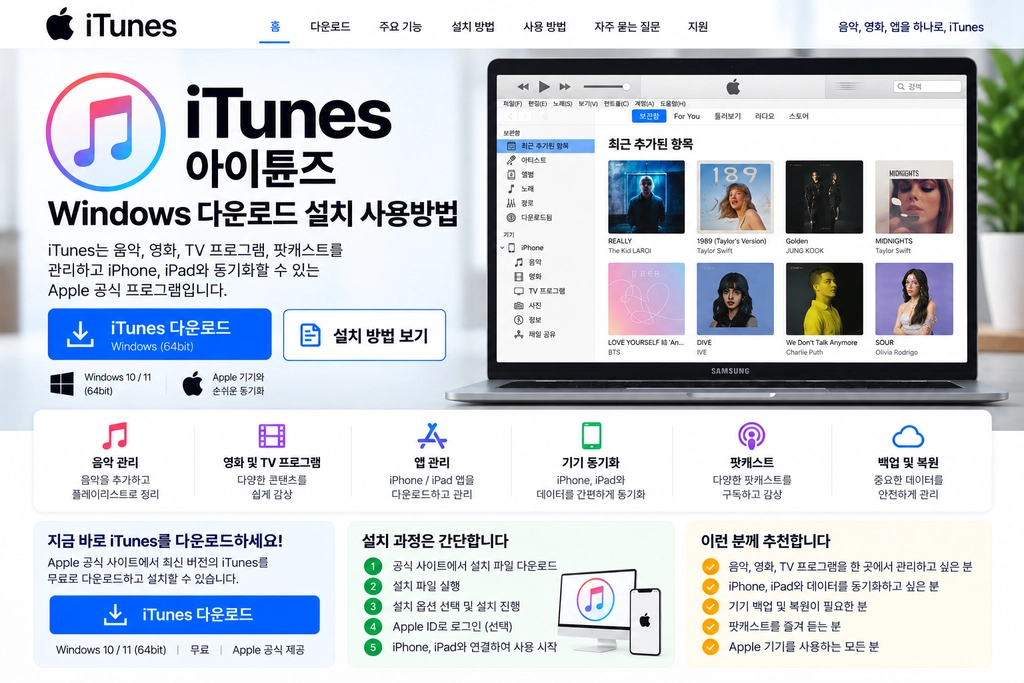
기본 정보
| 항목 | 내용 |
|---|---|
| 카테고리 | 미디어 플레이어 및 모바일 기기 관리 소프트웨어 |
| 홈페이지 | https://www.apple.com/kr/itunes/ |
| 운영체제 | Windows 10 및 Windows 11 |
| 개발사 | 애플 |
| 언어 | 한국어 지원 |
| 용량 | 약 200MB에서 400MB 사이 (시스템 사양에 따라 상이) |
성능 정보
| 항목 | 사용량 |
|---|---|
| CPU 사용량 | 음악 재생 시 1퍼센트에서 3퍼센트 수준이며 기기 동기화 또는 백업 생성 시 최대 15퍼센트까지 일시적으로 상승할 수 있음 |
| 메모리 사용량 | 일반 실행 시 대략 150MB에서 300MB의 램을 점유하며 대규모 보관함 로딩 시 500MB 이상으로 증가함 |
| 디스크 사용량 | 설치 파일은 약 300MB이나 음악, 동영상, 기기 백업 파일이 저장됨에 따라 수십 기가바이트의 저장 공간을 추가로 필요로 함 |
| 네트워크 사용량 | 스트리밍 서비스 이용 및 앱 업데이트 다운로드 시 활성화되며 평소에는 대역폭을 거의 소모하지 않음 |
다운로드 및 설치 방법
- 첫 번째 단계: 마이크로소프트 스토어를 실행하거나 공식 애플 웹사이트의 다운로드 페이지에 접속하여 윈도우용 설치 파일을 확보합니다.
- 두 번째 단계: 다운로드 완료된 인스톨러 파일을 실행하고 화면에 나타나는 안내에 따라 설치 마법사를 시작합니다.
- 세 번째 단계: 사용권 계약에 동의한 후 설치 경로 및 바로 가기 생성 여부 등의 세부 설정을 지정하고 다음 버튼을 누릅니다.
- 네 번째 단계: 컴퓨터 시스템 환경에 맞추어 필수 파일들이 자동으로 설치될 때까지 잠시 기다립니다.
- 다섯 번째 단계: 설치가 완전히 종료되면 아이튠즈를 실행하여 애플 계정으로 로그인한 뒤 기기 연동을 시작합니다.
주요 특징
- 아이폰이나 아이패드 같은 애플 모바일 기기를 윈도우 환경에서 유선 또는 무선으로 연결하여 백업하고 복원하는 강력한 관리 기능을 제공합니다.
- 컴퓨터에 저장된 방대한 양의 음악과 동영상 파일을 체계적인 보관함 형태로 정리하고 고음질로 재생할 수 있는 미디어 플레이어 역할을 충실히 수행합니다.
- 애플 뮤직 서비스와 직접 연동되어 수천만 곡에 달하는 최신 음원과 팟캐스트를 실시간으로 탐색하고 감상하는 것이 가능합니다.
- 아이폰이나 아이패드에 설치된 애플리케이션의 배치 상태를 컴퓨터 화면에서 직관적으로 관리하고 정렬할 수 있는 편의성을 선사합니다.
- 오디오 파일 형식 변환이나 시디 음원 추출 등 미디어 파일 관리에 필요한 다양한 부가 기능을 하나의 프로그램 안에서 모두 처리할 수 있습니다.
사용자 평가 및 후기
윈도우 사용자들 사이에서 아이튠즈는 오랫동안 필수적이면서도 다소 무거운 프로그램으로 평가받아 왔습니다. 과거에 비해 마이크로소프트 스토어를 통한 배포가 이루어지면서 설치와 업데이트 과정이 훨씬 간편해졌다는 긍정적인 반응이 많습니다. 특히 아이폰 데이터를 안전하게 PC에 백업하고 복원하는 유일한 공식 수단이기 때문에 윈도우 PC 환경에서 애플 기기를 사용하는 유저들에게는 여전히 대체 불가능한 도구로 자리 잡고 있습니다. 다만 맥OS 버전에 비해 윈도우 버전은 간헐적인 속도 저하나 실행 오류가 발생한다는 의견도 존재하며 대용량 미디어를 다룰 때 시스템 자원을 다소 많이 소모한다는 점이 아쉬운 부분으로 꼽히곤 합니다.
장단점 분석
장점
- 아이폰과 아이패드의 데이터를 완벽하고 안전하게 로컬 저장소에 백업할 수 있는 가장 확실하고 유일한 공식 방법을 제공합니다.
- 음악과 동영상 파일이 많더라도 보관함 기능을 통해 아티스트와 앨범별로 깔끔하게 분류하고 재생 목록을 손쉽게 구성할 수 있습니다.
- 애플의 방대한 음원 스토어와 스트리밍 생태계에 윈도우 환경에서도 제약 없이 접근하여 콘텐츠를 소비하는 것이 가능합니다.
단점
- 윈도우 운영체제 특유의 환경 차이로 인해 맥OS에서 구동할 때보다 상대적으로 프로그램이 무겁게 느껴지고 실행 속도가 더디 수 있습니다.
- 아이폰의 음악이나 벨소리를 넣는 과정이 안드로이드 기기에 비해 직관적이지 않고 다소 복잡한 동기화 단계를 거쳐야 합니다.
- 프로그램의 용량이 크고 백그라운드 프로세스가 상주하는 경우가 많아 저사양 컴퓨터에서는 시스템 전체에 부담을 줄 수 있습니다.
root


함께 보면 좋은 글


댓글 0
첫 댓글을 남겨보세요.