
KwaiCut 영상 자르기 방법|필요한 부분만 남기고 앞뒤 잘라내기
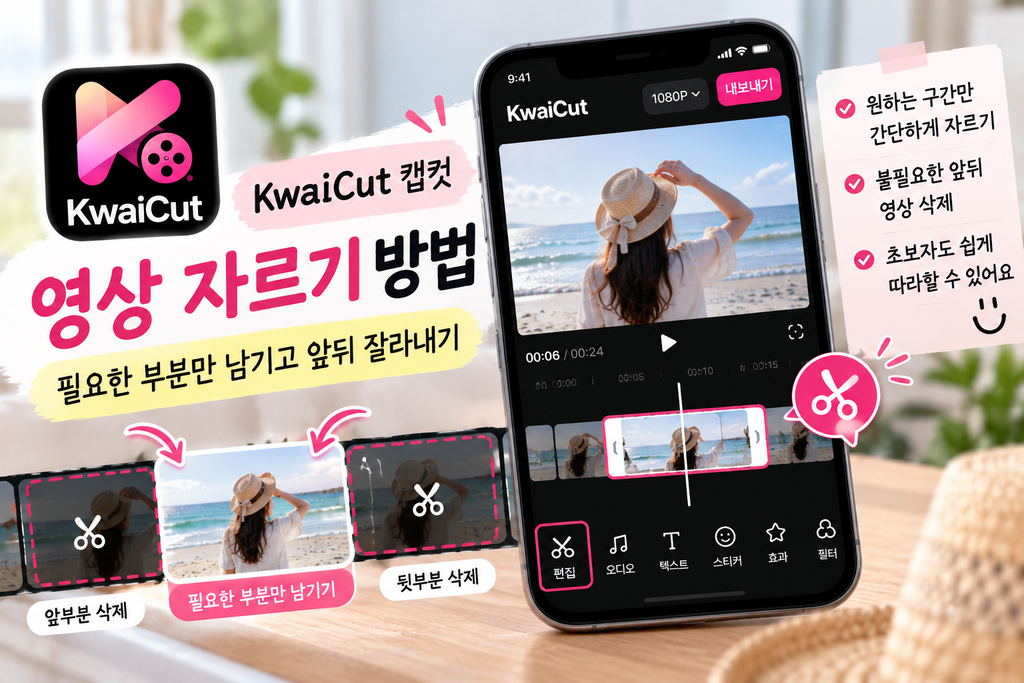
스마트폰으로 영상을 촬영하다 보면 시작 부분이나 마지막 부분에 필요 없는 장면이 들어가는 경우가 많습니다.
촬영 버튼을 누르는 순간이나 카메라를 정리하는 장면처럼 굳이 남길 필요 없는 부분이 있다면 영상 편집 앱에서 간단하게 잘라낼 수 있습니다.
KwaiCut은 영상 분할과 자르기, 이어붙이기 등의 기본 편집 기능을 제공하는 무료 영상 편집 앱입니다. Google Play와 App Store 공식 설명에서도 정밀한 영상 분할과 자르기 기능을 지원한다고 안내하고 있습니다.
이번 글에서는 KwaiCut 영상 자르기 방법 가운데 가장 기본적인 앞부분과 뒷부분을 잘라내는 방법을 순서대로 알아보겠습니다.
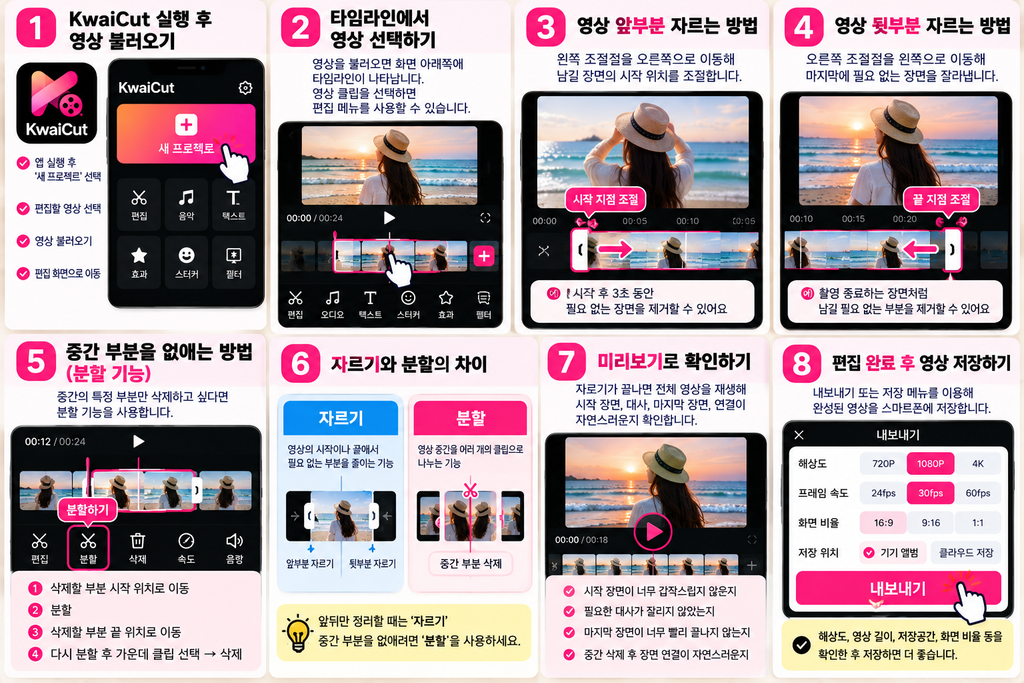
KwaiCut 실행 후 영상 불러오기
먼저 KwaiCut을 실행합니다.
앱을 실행한 뒤 새 프로젝트나 새 편집과 관련된 메뉴를 선택하면 스마트폰에 저장된 사진과 동영상을 불러올 수 있습니다.
영상 자르기를 하려면 다음 순서로 진행하면 됩니다.
- KwaiCut 실행
- 새 프로젝트 선택
- 편집할 영상 선택
- 영상 불러오기
- 편집 화면으로 이동
처음 사용하는 경우에는 긴 영상보다 짧은 영상을 하나 불러와 연습해보는 것이 좋습니다.
타임라인에서 영상을 선택하세요
영상을 불러오면 화면 아래쪽에 영상이 길게 이어진 타임라인이 나타납니다.
타임라인은 영상의 처음부터 끝까지를 시간 순서대로 보여주는 영역입니다.
영상 클립을 한 번 선택하면 편집 메뉴가 나타나고 자르기나 분할과 관련된 기능을 사용할 수 있습니다.
앱 버전에 따라 메뉴 이름이나 위치는 조금 달라질 수 있습니다.
영상 앞부분 자르는 방법
영상 시작 부분에 필요 없는 장면이 있다면 타임라인의 시작 지점을 조절하면 됩니다.
일반적인 방법은 다음과 같습니다.
- 타임라인에서 영상 선택
- 영상 시작 부분 확인
- 왼쪽 끝 조절점을 오른쪽으로 이동
- 남길 장면의 시작 위치에 맞춤
- 미리보기로 확인
예를 들어 영상 시작 후 3초 동안 카메라를 움직이는 장면이 있다면 시작 지점을 3초 이후로 옮겨 해당 부분을 제거할 수 있습니다.
원본 영상 자체가 바로 삭제되는 방식이 아니라 편집 프로젝트에서 사용할 구간을 조절하는 방식으로 이해하면 쉽습니다.
영상 뒷부분 자르는 방법
영상 마지막에 촬영을 종료하는 모습이나 필요 없는 장면이 있다면 끝부분을 잘라낼 수 있습니다.
방법은 앞부분을 자르는 것과 비슷합니다.
- 영상 클립 선택
- 타임라인 마지막 부분으로 이동
- 오른쪽 끝 조절점을 왼쪽으로 이동
- 실제로 사용할 장면까지만 남김
- 미리보기로 확인
영상의 시작과 끝을 모두 조절하면 필요한 부분만 남길 수 있습니다.
중간 부분을 없애고 싶다면 분할 기능을 사용하세요
앞이나 뒤가 아니라 영상 중간의 특정 부분만 없애고 싶은 경우에는 단순 자르기보다 분할 기능을 사용하는 것이 편합니다.
KwaiCut은 공식 앱 설명에서도 영상 분할 기능을 지원한다고 안내합니다.
예를 들어 30초 영상에서 10초부터 15초 사이를 삭제하고 싶다면
- 삭제할 부분 시작 위치로 이동
- 분할
- 삭제할 부분 끝 위치로 이동
- 다시 분할
- 가운데 만들어진 클립 선택
- 삭제
하는 방식으로 편집할 수 있습니다.
자르기와 분할은 무엇이 다를까?
처음 사용하면 두 기능이 헷갈릴 수 있습니다.
자르기
영상의 시작이나 끝에서 필요 없는 부분을 줄이는 기능
분할
영상 중간을 여러 개의 클립으로 나누는 기능
따라서 앞뒤만 정리하려면 자르기를 사용하고, 영상 중간 부분을 없애려면 분할 기능을 사용하면 됩니다.
너무 많이 잘랐다면 되돌리기를 확인하세요
영상을 편집하다 보면 필요한 장면까지 잘라버리는 경우가 있습니다.
이럴 때 바로 프로젝트를 종료하지 말고 되돌리기 기능이 표시되는지 확인하세요.
또는 타임라인의 조절점을 다시 움직여 잘라낸 구간을 복원할 수 있는 경우도 있습니다.
최종 영상을 저장하기 전에는 처음부터 끝까지 한 번 재생해보는 것이 좋습니다.
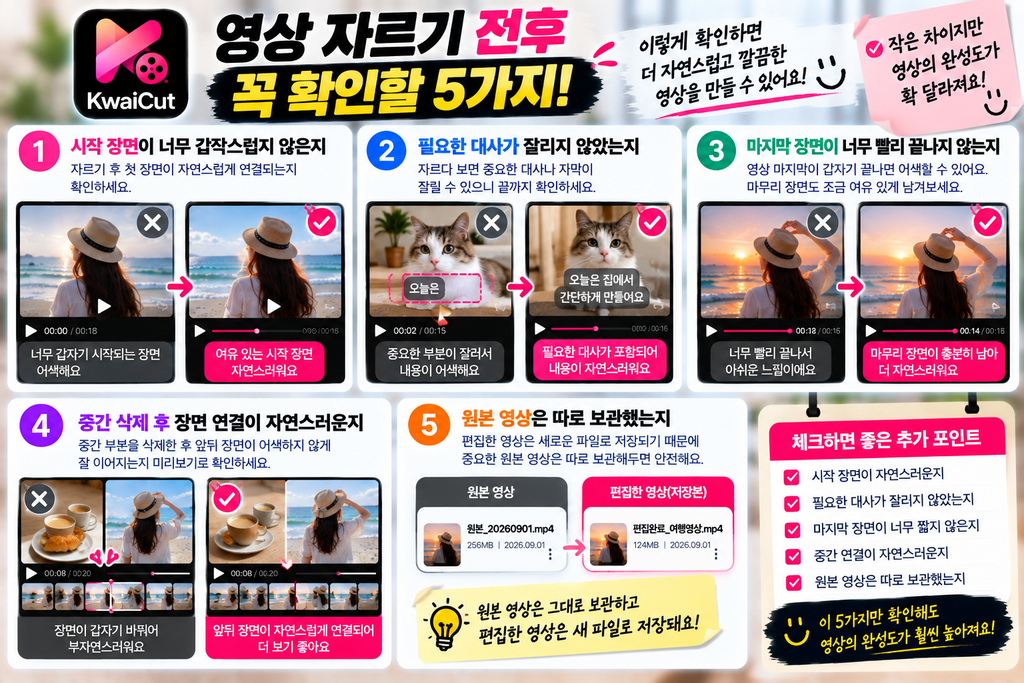
영상 자른 후 미리보기는 꼭 확인하세요
자르기가 끝났다면 바로 저장하기보다 전체 영상을 한 번 재생해보세요.
특히 다음 부분을 확인하면 좋습니다.
- 시작 장면이 너무 갑작스럽지 않은지
- 필요한 대사가 잘리지 않았는지
- 마지막 장면이 너무 빨리 끝나지 않는지
- 중간 삭제 후 장면 연결이 자연스러운지
영상 자르기는 몇 초 차이만 있어도 느낌이 크게 달라질 수 있습니다.
조금 여유 있게 자른 뒤 미리보기를 보면서 세밀하게 조절하는 것이 좋습니다.
편집이 끝났다면 영상 저장하기
영상 자르기가 끝났다면 내보내기 또는 저장 메뉴를 이용해 완성된 영상을 스마트폰에 저장할 수 있습니다.
KwaiCut은 다양한 해상도로 영상 내보내기를 지원합니다.
저장하기 전에는
- 영상 길이
- 해상도
- 저장공간
- 화면 비율
등을 확인하면 좋습니다.
고화질로 저장할수록 파일 용량도 커질 수 있습니다.
원본 영상도 같이 잘릴까?
일반적인 영상 편집 앱은 프로젝트에서 편집한 내용을 별도의 결과물로 내보내는 방식이기 때문에 원본 영상 자체를 직접 수정하는 방식과는 다릅니다.
그래도 중요한 원본 영상이라면 별도로 보관해두는 것이 좋습니다.
특히 여행 영상이나 가족 영상처럼 다시 촬영하기 어려운 자료는 편집 전에 백업해두면 안전합니다.
KwaiCut 영상 자르기가 안 보일 때
앱 업데이트에 따라 메뉴 이름이나 위치가 바뀔 수 있습니다.
자르기 메뉴가 바로 보이지 않는다면 먼저 타임라인의 영상 클립을 한 번 선택해보세요.
영상 클립이 선택되어야 하단에 편집 관련 메뉴가 나타나는 경우가 많습니다.
또 편집, 분할, 자르기와 비슷한 메뉴가 있는지 확인하면 됩니다.
KwaiCut 영상 자르기는 어렵지 않습니다
KwaiCut 영상 자르기는 처음 사용해도 어렵지 않습니다.
영상 불러오기 → 타임라인 선택 → 시작점과 끝점 조절 → 미리보기 → 저장
순서만 기억하면 됩니다.
앞부분과 뒷부분만 정리할 때는 타임라인의 양 끝을 조절하면 되고, 영상 중간에 있는 필요 없는 장면을 없애려면 분할 기능을 사용하면 됩니다.
KwaiCut은 영상 자르기뿐 아니라 분할, 이어붙이기, 속도 조절, 자막, 음악, 필터 등의 기능도 제공하기 때문에 기본 자르기 방법을 익힌 뒤 필요한 기능을 하나씩 사용해보면 됩니다.
함께 보면 좋은 KwaiCut 사용법
※ 본 글은 2026년 9월 기준 Google Play 및 Apple App Store의 KwaiCut 공식 앱 정보를 참고해 작성한 정보성 콘텐츠입니다. 앱 업데이트에 따라 메뉴 이름과 위치, 편집 화면 구성은 달라질 수 있으므로 실제 사용 중인 최신 버전 화면을 함께 확인하시기 바랍니다.
root




댓글 0
첫 댓글을 남겨보세요.