
경기도교육청 GOE 메신저 다운로드 설치 방법|교직원 업무용 메신저 사용법
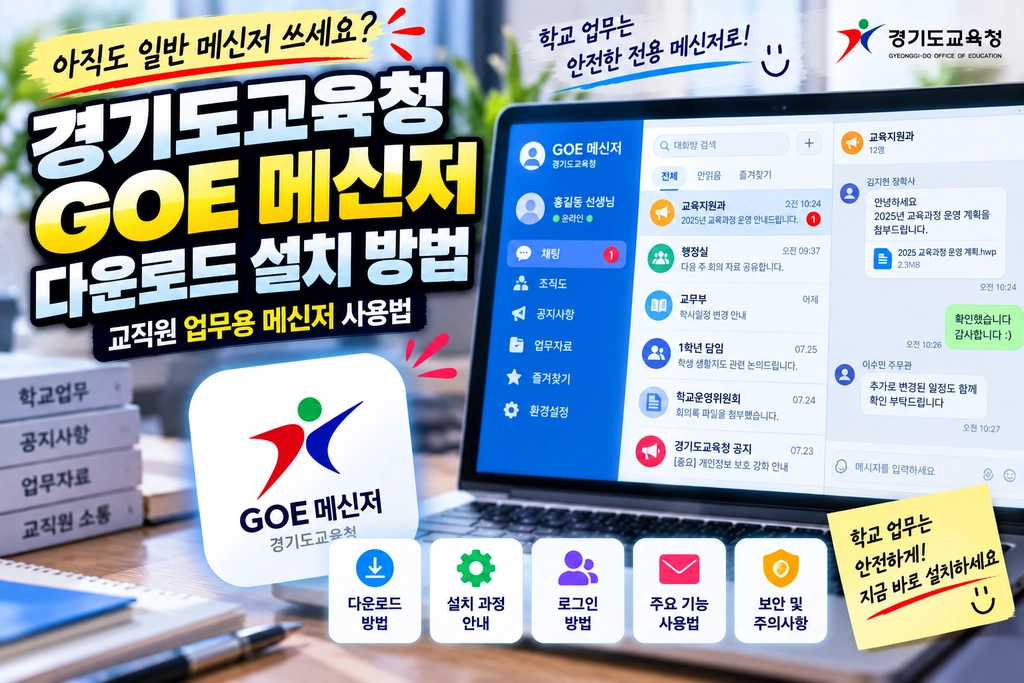
경기도교육청 소속 학교나 교육기관에서 근무하다 보면 업무 중 자주 사용하는 프로그램이 있습니다.
바로 경기도교육청 GOE 메신저입니다.
GOE 메신저는 경기도교육청 산하 직원들이 사용하는 공식 내부 업무용 메신저로, 교직원 간 실시간 소통과 자료 공유 등에 활용됩니다. 경기도교육청 공식 업무 안내자료에서도 GOE 메신저를 내부 업무용 메신저로 안내하고 있습니다.
처음 사용하는 경우에는 어디에서 다운로드해야 하는지, 설치 후 어떤 아이디로 로그인해야 하는지 헷갈릴 수 있습니다.
이번 글에서는 경기도교육청 GOE 메신저 다운로드 설치 방법과 기본적인 사용법을 간단하게 정리해보겠습니다.
경기도교육청 GOE 메신저란?
GOE 메신저는 경기도교육청 산하 교직원과 기관 직원들이 업무 소통을 위해 사용하는 메신저입니다.
일반 개인용 메신저와 달리 경기도교육청 조직정보를 기반으로 사용하며, 학교나 교육지원청 직원 검색과 쪽지·대화 기능 등을 이용할 수 있습니다.
경기도교육청 공식 매뉴얼에서도 GOE 메신저에서 조직도와 검색 기능을 이용해 소속 직원 검색, 쪽지 전송, 대화를 할 수 있다고 안내하고 있습니다.
GOE 메신저 다운로드 방법
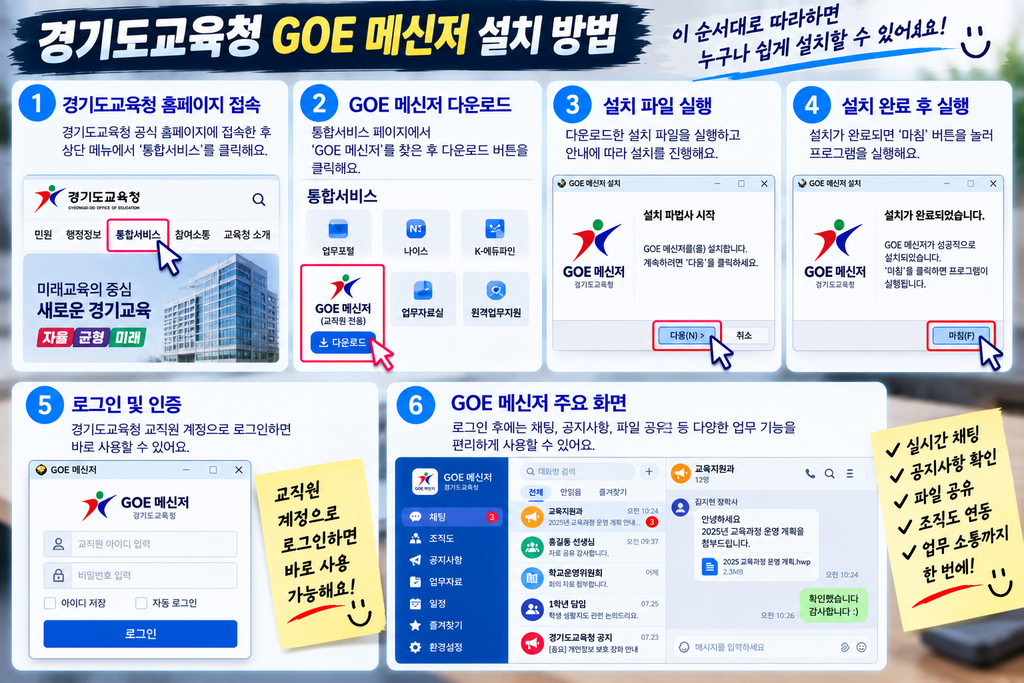
GOE 메신저는 일반 프로그램처럼 아무 사이트에서 내려받기보다 경기도교육청 업무포털이나 소속 학교·기관에서 안내하는 공식 경로를 이용하는 것이 좋습니다.
경기도교육청의 기존 공식 업무 매뉴얼에서는 GOE 메신저 프로그램과 사용자 매뉴얼 다운로드 경로를 별도로 안내해왔습니다. 다만 배포 경로는 변경될 수 있으므로 현재 근무 중인 학교나 기관의 최신 안내를 우선 확인하는 것이 좋습니다.
인터넷 검색으로 오래된 설치 파일을 받기보다는 업무포털이나 기관 내부 자료실에서 제공하는 최신 설치 파일을 사용하는 것이 안전합니다.
GOE 메신저 설치 방법
설치 파일을 내려받았다면 일반적인 Windows 프로그램과 비슷하게 설치하면 됩니다.
- GOE 메신저 설치 파일을 다운로드합니다.
- 다운로드한 설치 파일을 실행합니다.
- 화면에 나타나는 설치 안내를 확인합니다.
- 설치를 진행합니다.
- 설치가 완료되면 바탕화면이나 시작 메뉴에서 GOE 메신저를 실행합니다.
기존 GOE 메신저가 설치되어 있는데 정상적으로 정보가 반영되지 않는 경우에는 삭제 후 다시 설치하는 방법도 사용할 수 있습니다.
경기도교육청 공식 매뉴얼에서도 전임자의 자동로그인 설정 등으로 변경된 정보가 반영되지 않을 경우 프로그램을 삭제하고 GOE 메신저를 다시 설치하도록 안내하고 있습니다.
GOE 메신저 로그인 방법
GOE 메신저는 업무포털 아이디를 사용해 로그인합니다.
경기도교육청 공식 안내자료에서는 업무포털 사용자등록 과정에서 만든 아이디가 GOE 메신저 계정으로 사용된다고 안내하고 있습니다.
로그인 방법은 간단합니다.
- GOE 메신저 실행
- 업무포털 아이디 입력
- 비밀번호 입력
- LOGIN 선택
- 로그인 후 조직도 확인
신규 임용자나 처음 사용하는 경우에는 먼저 업무포털 사용자등록이 완료되어 있어야 합니다.
업무포털 사용자등록이 먼저 필요할 수 있습니다
처음 근무를 시작했다면 GOE 메신저 설치만으로 바로 사용할 수 없는 경우가 있습니다.
경기도교육청 공식 자료에서는 인증서 발급 후 업무포털에 사용자를 등록해야 업무시스템에 접근할 수 있다고 안내합니다.
업무포털 사용자등록 과정에서 생성한 아이디를 GOE 메신저에서도 사용합니다.
따라서 로그인되지 않는다면 프로그램 재설치보다 먼저 업무포털 계정이 정상적으로 등록되어 있는지 확인하는 것이 좋습니다.
GOE 메신저 기본 사용법
로그인이 완료되면 조직도나 검색 기능을 이용해 경기도교육청 소속 직원을 찾을 수 있습니다.
경기도교육청 공식 GOE 메신저 활용 매뉴얼에서는 내목록, 조직도, 검색 기능을 이용해 학교명이나 지역명으로 직원을 검색할 수 있다고 안내하고 있습니다.
직원 검색
조직도나 검색 메뉴를 선택한 뒤 학교명이나 기관명을 입력합니다.
검색 결과에서 직원의 소속과 직위, 연락처 등을 확인할 수 있습니다.
쪽지 보내기
검색한 직원을 선택해 업무 관련 쪽지를 보낼 수 있습니다.
간단한 업무 요청이나 확인사항을 전달할 때 사용할 수 있습니다.
대화하기
상대방을 선택해 실시간 대화를 시작할 수 있습니다.
업무 중 빠르게 확인해야 하는 내용이나 간단한 자료 전달 등에 활용할 수 있습니다.
개인정보가 다르게 표시된다면
GOE 메신저에 표시되는 일부 개인정보는 K-에듀파인 설정과 연동될 수 있습니다.
경기도교육청 공식 자료에서는 K-에듀파인의 개인정보관리에서 설정한 정보가 경기도교육청 메신저 개인정보와 연동된다고 안내합니다.
근무처가 바뀌었거나 전화번호·직위 등의 정보가 다르게 표시된다면 K-에듀파인 개인정보 설정도 함께 확인해보는 것이 좋습니다.
GOE 메신저 사용할 때 이것만 기억하세요
경기도교육청 GOE 메신저 다운로드를 찾고 있다면 출처가 불분명한 설치 파일보다 업무포털이나 학교·기관에서 안내하는 공식 배포 경로를 사용하는 것이 좋습니다.
설치 후에는 업무포털 사용자등록 시 만든 아이디를 이용해 로그인하고, 조직도나 검색 기능을 통해 직원 검색과 쪽지·대화 기능을 사용할 수 있습니다.
처음 사용하는 신규 교직원이라면 GOE 메신저 설치보다 업무포털 사용자등록이 먼저 완료되어 있는지 확인하는 것이 중요합니다.
※ 본 글은 2026년 9월 기준 경기도교육청의 공식 업무 안내자료와 GOE 메신저 활용 매뉴얼을 참고해 작성한 정보성 콘텐츠입니다. GOE 메신저의 다운로드 경로, 설치 방식, 로그인 방법은 향후 시스템 개편에 따라 달라질 수 있으므로 실제 이용 시 경기도교육청 및 소속 기관의 최신 안내를 확인하시기 바랍니다.
root





댓글 0
첫 댓글을 남겨보세요.