본문 바로가기
정한곳 ㅣ 정보를 한곳에서 정한곳 ㅣ 정보를 한곳에서

카카오톡 PC 자동실행 끄기|윈도우 시작할 때 카톡 안 켜지게 하는 방법
root 읽는 시간 약 7분
컴퓨터를 켤 때마다 카카오톡 PC버전이 자동으로 실행되면 편할 때도 있지만, 매번 사용할 필요가 없다면 오히려 불편하게 느껴질 수 있습니다.

특히 부팅 직후 여러 프로그램이 한꺼번에 실행되면 컴퓨터가 느려진 것처럼 느껴질 수 있고, 회사 PC에서는 카카오톡 창이 자동으로 뜨는 것이 신경 쓰일 수도 있습니다.

이럴 때는 **카카오톡 PC 자동실행 끄기** 설정을 해두면 됩니다.

오늘은 카카오톡 자체 설정에서 자동실행을 끄는 방법과 Windows 시작프로그램에서 끄는 방법까지 순서대로 정리해보겠습니다.

## 카카오톡 PC 자동실행이란?

카카오톡 PC 자동실행은 Windows가 시작될 때 카카오톡 프로그램도 함께 실행되도록 하는 기능입니다.

컴퓨터를 켜자마자 카카오톡을 바로 사용하는 분들에게는 편리하지만, 필요할 때만 직접 실행하고 싶다면 꺼두는 것이 좋습니다.

특히 시작프로그램에 카카오톡뿐 아니라 여러 프로그램이 등록되어 있다면 부팅 속도에 영향을 줄 수도 있습니다.

따라서 사용 빈도가 낮다면 **카카오톡 PC 자동실행 끄기**를 설정해두는 것이 좋습니다.

## 카카오톡 설정에서 자동실행 끄는 방법

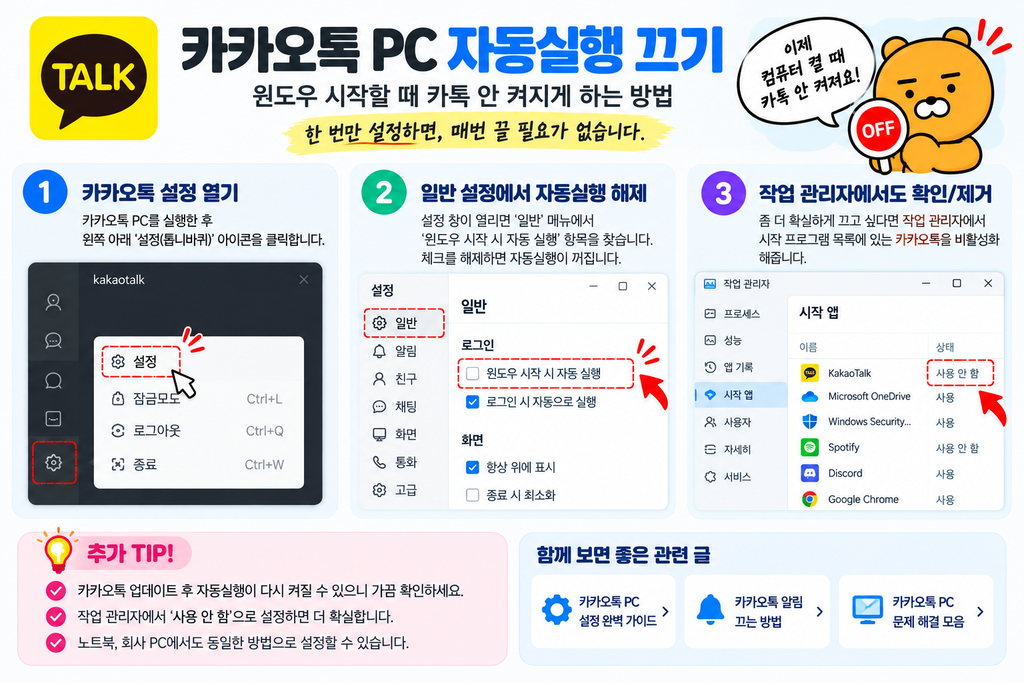
가장 먼저 확인할 방법은 카카오톡 PC버전 자체 설정입니다.

카카오톡을 실행한 뒤 설정 메뉴로 들어갑니다.

설정 화면에서 일반 또는 실행 관련 항목을 확인합니다.

여기에서 Windows 시작 시 카카오톡을 자동으로 실행하는 옵션이 켜져 있다면 체크를 해제합니다.

설정을 변경한 뒤 카카오톡을 종료하고 컴퓨터를 다시 시작해보세요.

부팅 후 카카오톡이 자동으로 열리지 않는다면 정상적으로 설정된 것입니다.

## Windows 시작프로그램에서 카카오톡 끄는 방법

카카오톡 설정에서 자동실행을 껐는데도 계속 실행된다면 Windows 시작프로그램을 확인해보는 것이 좋습니다.

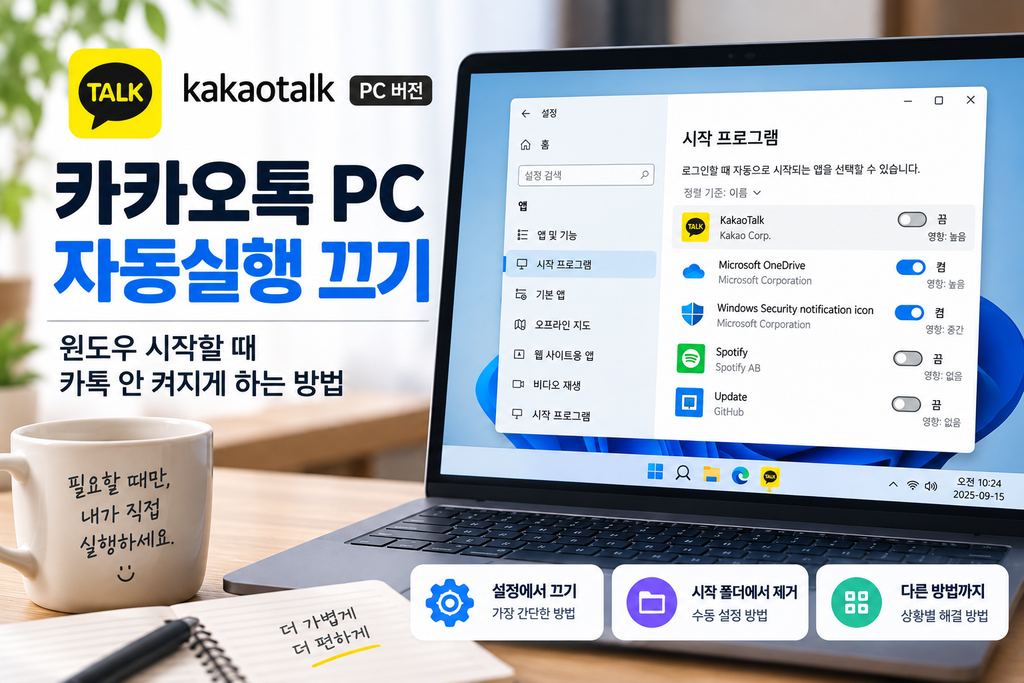
Windows 설정을 열고 **앱 → 시작프로그램** 메뉴로 이동합니다.

목록에서 카카오톡을 찾은 뒤 스위치를 끕니다.

이렇게 하면 Windows가 시작될 때 카카오톡이 자동으로 실행되는 것을 막을 수 있습니다.

Windows 버전에 따라 메뉴 이름이나 위치는 조금 다를 수 있습니다.
## 작업 관리자에서도 시작프로그램을 끌 수 있습니다

시작프로그램 설정은 작업 관리자에서도 변경할 수 있습니다.

키보드에서 `Ctrl + Shift + Esc`를 눌러 작업 관리자를 실행합니다.

왼쪽 메뉴 또는 상단 메뉴에서 **시작 앱**이나 **시작프로그램** 항목을 선택합니다.

목록에서 카카오톡을 찾은 뒤 마우스 오른쪽 버튼을 누르고 **사용 안 함**을 선택합니다.

이후 컴퓨터를 다시 시작하면 카카오톡이 자동으로 실행되지 않는지 확인할 수 있습니다.

## 자동실행과 자동로그인은 다른 기능입니다

**카카오톡 PC 자동실행 끄기**를 설정할 때 자동로그인과 헷갈리는 경우가 있습니다.

자동실행은 Windows가 켜질 때 카카오톡 프로그램 자체를 자동으로 여는 기능입니다.

반면 자동로그인은 카카오톡을 실행했을 때 비밀번호를 다시 입력하지 않고 계정에 접속하는 기능입니다.

두 기능은 서로 별개입니다.

예를 들어 자동실행을 꺼도 자동로그인이 켜져 있다면 사용자가 직접 카카오톡을 실행했을 때는 자동으로 로그인될 수 있습니다.

반대로 자동실행은 켜져 있지만 자동로그인이 꺼져 있다면 컴퓨터를 켤 때 카카오톡 로그인 화면만 자동으로 나타날 수 있습니다.

## 컴퓨터 부팅이 느리다면 시작프로그램도 함께 확인하세요

카카오톡뿐 아니라 여러 프로그램이 시작프로그램에 등록되어 있으면 컴퓨터를 켠 직후 속도가 느려질 수 있습니다.

Windows 시작프로그램 목록에서 자주 사용하지 않는 프로그램이 자동 실행되도록 설정되어 있지는 않은지 확인해보세요.

다만 보안 프로그램이나 그래픽 드라이버 관련 프로그램처럼 필요한 항목까지 무작정 끄는 것은 피하는 것이 좋습니다.

사용 목적을 알고 있는 프로그램만 선택적으로 비활성화하는 것이 안전합니다.

## 카카오톡 자동실행을 다시 켜고 싶다면

나중에 다시 자동실행이 필요해졌다면 같은 방법으로 설정을 되돌리면 됩니다.

카카오톡 설정에서 Windows 시작 시 실행 옵션을 다시 활성화하거나, Windows 시작프로그램 목록에서 카카오톡을 켜면 됩니다.

집이나 개인 노트북에서는 자동실행을 켜두고, 회사나 공용 PC에서는 꺼두는 식으로 사용 환경에 맞게 설정하면 편리합니다.

## 자동실행을 껐는데도 카카오톡이 계속 켜진다면

**카카오톡 PC 자동실행 끄기** 설정을 했는데도 부팅할 때 계속 카카오톡이 실행된다면 아래 항목을 확인해보세요.

* 카카오톡 자체 자동실행 설정
* Windows 시작프로그램 설정
* 작업 관리자 시작 앱 설정
* 카카오톡 PC버전 업데이트 여부
* 프로그램 재설치 후 설정이 다시 활성화됐는지

설정을 한 곳에서만 끄지 말고 카카오톡과 Windows 시작프로그램을 함께 확인하면 원인을 찾기 쉽습니다.

## 카카오톡 PC 자동실행은 필요할 때만 켜두세요

컴퓨터를 켤 때마다 카카오톡을 바로 사용하는 분이라면 자동실행 기능이 편리할 수 있습니다.

하지만 사용 빈도가 높지 않거나 부팅 시 자동으로 프로그램이 실행되는 것이 불편하다면 꺼두는 것이 좋습니다.

**카카오톡 PC 자동실행 끄기**는 카카오톡 설정이나 Windows 시작프로그램에서 간단하게 변경할 수 있습니다.

자동로그인과는 별개의 기능이므로 두 설정을 각각 확인해두면 카카오톡 PC버전을 더 편리하게 사용할 수 있습니다.

## 함께 보면 좋은 카카오톡 PC 정보

* 카카오톡 PC버전 다운로드 설치 사용방법
* 카카오톡 PC 로그인 안됨 해결방법
* 카카오톡 PC 자동로그인 설정 및 해제
* 카카오톡 PC 사진 저장 위치 확인
* 카카오톡 PC 다운로드 파일 위치 찾기

※ 본 글은 카카오톡 PC버전의 일반적인 자동실행 설정 방법을 정리한 정보성 콘텐츠입니다. Windows 및 카카오톡 버전에 따라 메뉴 이름과 위치가 일부 달라질 수 있으므로 실제 사용 중인 화면을 함께 확인하시기 바랍니다.

컴퓨터를 켤 때마다 카카오톡 PC버전이 자동으로 실행되면 편할 때도 있지만, 매번 사용할 필요가 없다면 오히려 불편하게 느껴질 수 있습니다.

특히 부팅 직후 여러 프로그램이 한꺼번에 실행되면 컴퓨터가 느려진 것처럼 느껴질 수 있고, 회사 PC에서는 카카오톡 창이 자동으로 뜨는 것이 신경 쓰일 수도 있습니다.

이럴 때는 카카오톡 PC 자동실행 끄기 설정을 해두면 됩니다.

오늘은 카카오톡 자체 설정에서 자동실행을 끄는 방법과 Windows 시작프로그램에서 끄는 방법까지 순서대로 정리해보겠습니다.

카카오톡 PC 자동실행이란?

카카오톡 PC 자동실행은 Windows가 시작될 때 카카오톡 프로그램도 함께 실행되도록 하는 기능입니다.

컴퓨터를 켜자마자 카카오톡을 바로 사용하는 분들에게는 편리하지만, 필요할 때만 직접 실행하고 싶다면 꺼두는 것이 좋습니다.

특히 시작프로그램에 카카오톡뿐 아니라 여러 프로그램이 등록되어 있다면 부팅 속도에 영향을 줄 수도 있습니다.

따라서 사용 빈도가 낮다면 카카오톡 PC 자동실행 끄기를 설정해두는 것이 좋습니다.

카카오톡 설정에서 자동실행 끄는 방법

가장 먼저 확인할 방법은 카카오톡 PC버전 자체 설정입니다.

카카오톡을 실행한 뒤 설정 메뉴로 들어갑니다.

설정 화면에서 일반 또는 실행 관련 항목을 확인합니다.

여기에서 Windows 시작 시 카카오톡을 자동으로 실행하는 옵션이 켜져 있다면 체크를 해제합니다.

설정을 변경한 뒤 카카오톡을 종료하고 컴퓨터를 다시 시작해보세요.

부팅 후 카카오톡이 자동으로 열리지 않는다면 정상적으로 설정된 것입니다.

Windows 시작프로그램에서 카카오톡 끄는 방법

카카오톡 설정에서 자동실행을 껐는데도 계속 실행된다면 Windows 시작프로그램을 확인해보는 것이 좋습니다.

Windows 설정을 열고 앱 → 시작프로그램 메뉴로 이동합니다.

목록에서 카카오톡을 찾은 뒤 스위치를 끕니다.

이렇게 하면 Windows가 시작될 때 카카오톡이 자동으로 실행되는 것을 막을 수 있습니다.

Windows 버전에 따라 메뉴 이름이나 위치는 조금 다를 수 있습니다.

카카오톡 PC 자동실행 끄기

작업 관리자에서도 시작프로그램을 끌 수 있습니다

시작프로그램 설정은 작업 관리자에서도 변경할 수 있습니다.

키보드에서 Ctrl + Shift + Esc를 눌러 작업 관리자를 실행합니다.

왼쪽 메뉴 또는 상단 메뉴에서 시작 앱이나 시작프로그램 항목을 선택합니다.

목록에서 카카오톡을 찾은 뒤 마우스 오른쪽 버튼을 누르고 사용 안 함을 선택합니다.

이후 컴퓨터를 다시 시작하면 카카오톡이 자동으로 실행되지 않는지 확인할 수 있습니다.

자동실행과 자동로그인은 다른 기능입니다

카카오톡 PC 자동실행 끄기를 설정할 때 자동로그인과 헷갈리는 경우가 있습니다.

자동실행은 Windows가 켜질 때 카카오톡 프로그램 자체를 자동으로 여는 기능입니다.

반면 자동로그인은 카카오톡을 실행했을 때 비밀번호를 다시 입력하지 않고 계정에 접속하는 기능입니다.

두 기능은 서로 별개입니다.

예를 들어 자동실행을 꺼도 자동로그인이 켜져 있다면 사용자가 직접 카카오톡을 실행했을 때는 자동으로 로그인될 수 있습니다.

반대로 자동실행은 켜져 있지만 자동로그인이 꺼져 있다면 컴퓨터를 켤 때 카카오톡 로그인 화면만 자동으로 나타날 수 있습니다.

컴퓨터 부팅이 느리다면 시작프로그램도 함께 확인하세요

카카오톡뿐 아니라 여러 프로그램이 시작프로그램에 등록되어 있으면 컴퓨터를 켠 직후 속도가 느려질 수 있습니다.

Windows 시작프로그램 목록에서 자주 사용하지 않는 프로그램이 자동 실행되도록 설정되어 있지는 않은지 확인해보세요.

다만 보안 프로그램이나 그래픽 드라이버 관련 프로그램처럼 필요한 항목까지 무작정 끄는 것은 피하는 것이 좋습니다.

사용 목적을 알고 있는 프로그램만 선택적으로 비활성화하는 것이 안전합니다.

카카오톡 자동실행을 다시 켜고 싶다면

나중에 다시 자동실행이 필요해졌다면 같은 방법으로 설정을 되돌리면 됩니다.

카카오톡 설정에서 Windows 시작 시 실행 옵션을 다시 활성화하거나, Windows 시작프로그램 목록에서 카카오톡을 켜면 됩니다.

집이나 개인 노트북에서는 자동실행을 켜두고, 회사나 공용 PC에서는 꺼두는 식으로 사용 환경에 맞게 설정하면 편리합니다.

자동실행을 껐는데도 카카오톡이 계속 켜진다면

카카오톡 PC 자동실행 끄기 설정을 했는데도 부팅할 때 계속 카카오톡이 실행된다면 아래 항목을 확인해보세요.

  • 카카오톡 자체 자동실행 설정
  • Windows 시작프로그램 설정
  • 작업 관리자 시작 앱 설정
  • 카카오톡 PC버전 업데이트 여부
  • 프로그램 재설치 후 설정이 다시 활성화됐는지

설정을 한 곳에서만 끄지 말고 카카오톡과 Windows 시작프로그램을 함께 확인하면 원인을 찾기 쉽습니다.

카카오톡 PC 자동실행은 필요할 때만 켜두세요

컴퓨터를 켤 때마다 카카오톡을 바로 사용하는 분이라면 자동실행 기능이 편리할 수 있습니다.

하지만 사용 빈도가 높지 않거나 부팅 시 자동으로 프로그램이 실행되는 것이 불편하다면 꺼두는 것이 좋습니다.

카카오톡 PC 자동실행 끄기는 카카오톡 설정이나 Windows 시작프로그램에서 간단하게 변경할 수 있습니다.

자동로그인과는 별개의 기능이므로 두 설정을 각각 확인해두면 카카오톡 PC버전을 더 편리하게 사용할 수 있습니다.

함께 보면 좋은 카카오톡 PC 정보

  • 카카오톡 PC버전 다운로드 설치 사용방법
  • 카카오톡 PC 로그인 안됨 해결방법
  • 카카오톡 PC 자동로그인 설정 및 해제
  • 카카오톡 PC 사진 저장 위치 확인
  • 카카오톡 PC 다운로드 파일 위치 찾기

※ 본 글은 카카오톡 PC버전의 일반적인 자동실행 설정 방법을 정리한 정보성 콘텐츠입니다. Windows 및 카카오톡 버전에 따라 메뉴 이름과 위치가 일부 달라질 수 있으므로 실제 사용 중인 화면을 함께 확인하시기 바랍니다.

root

root
^^
함께 보면 좋은 글

댓글 0

첫 댓글을 남겨보세요.

광고 차단 알림

광고 클릭 제한을 초과하여 광고가 차단되었습니다.

단시간에 반복적인 광고 클릭은 시스템에 의해 감지되며, IP가 수집되어 사이트 관리자가 확인 가능합니다.