
카카오톡 PC 자동로그인 설정·해제 방법|회사·공용 PC에서는 꼭 확인하세요
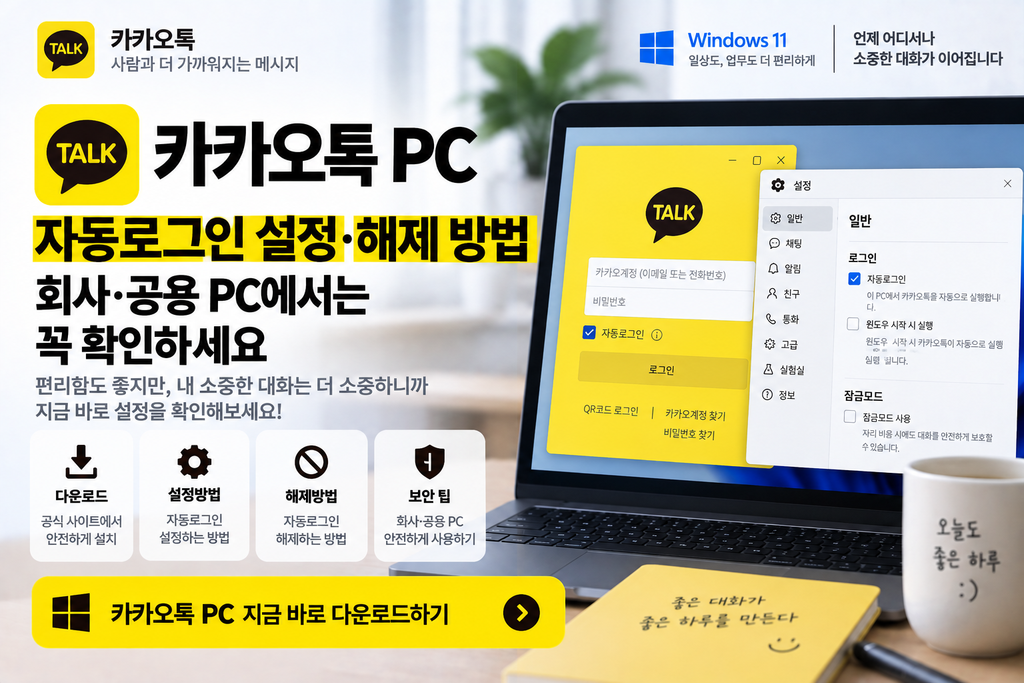
카카오톡 PC버전을 자주 사용하는 분이라면 매번 비밀번호를 입력하는 것이 번거롭게 느껴질 수 있습니다.
이럴 때 사용할 수 있는 기능이 카카오톡 PC 자동로그인입니다.
한 번 설정해두면 카카오톡을 실행할 때마다 비밀번호를 다시 입력하지 않아도 되기 때문에 개인 PC에서는 꽤 편리하게 사용할 수 있습니다.
하지만 회사 PC나 여러 사람이 함께 사용하는 공용 PC라면 이야기가 달라집니다.
자동로그인을 그대로 켜두면 다른 사람이 내 카카오톡에 접근할 가능성이 있기 때문에 사용 환경에 따라 설정과 해제를 구분해서 사용하는 것이 중요합니다.
오늘은 카카오톡 PC 자동로그인 설정 방법과 해제 방법, 그리고 자동실행과 어떤 차이가 있는지까지 정리해보겠습니다.
카카오톡 PC 자동로그인이란?
카카오톡 PC 자동로그인은 프로그램을 실행했을 때 계정 정보를 다시 입력하지 않고 바로 로그인할 수 있도록 하는 기능입니다.
개인 노트북이나 집에서 사용하는 PC처럼 본인만 사용하는 환경에서는 편리하게 사용할 수 있습니다.
반대로 회사나 PC방, 공용 컴퓨터처럼 다른 사람이 접근할 수 있는 환경에서는 자동로그인을 사용하지 않는 것이 좋습니다.
특히 카카오톡에는 개인 대화뿐 아니라 업무 대화, 사진, 파일 등이 저장될 수 있기 때문에 자동로그인 설정 여부를 한 번씩 확인해보는 것이 좋습니다.
카카오톡 PC 자동로그인 설정 방법
카카오톡 PC 자동로그인을 설정하는 방법은 어렵지 않습니다.
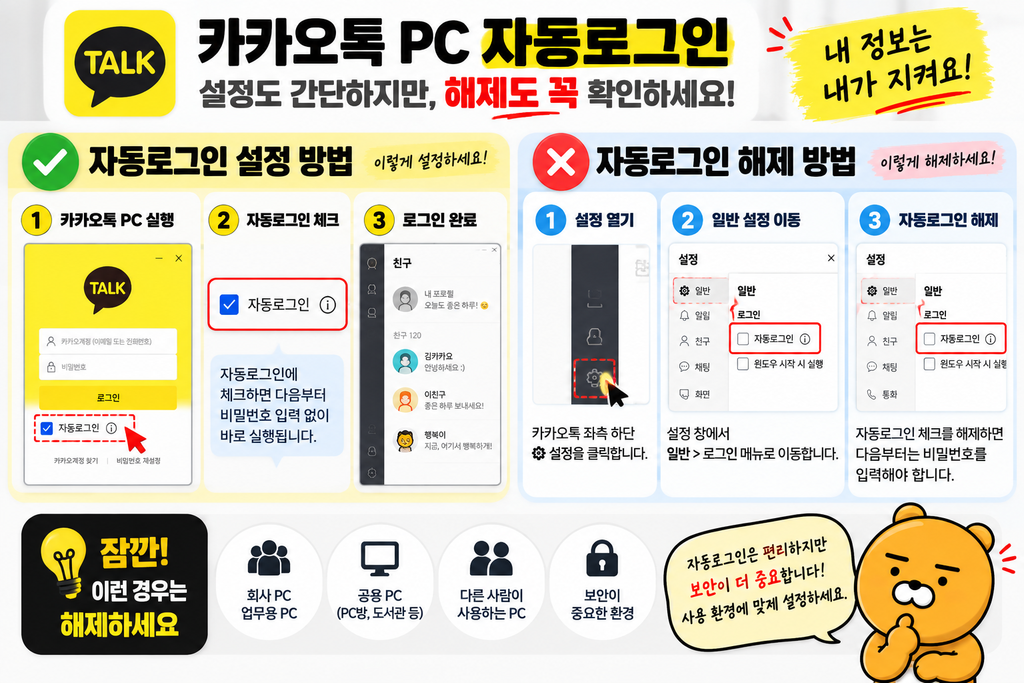
먼저 카카오톡 PC버전을 실행합니다.
로그인 화면에서 카카오계정과 비밀번호를 입력한 뒤 자동로그인 항목을 체크합니다.
이후 로그인을 완료하면 다음부터 카카오톡을 실행했을 때 자동으로 로그인되는 방식으로 사용할 수 있습니다.
이미 로그인된 상태라면 설정 메뉴에서 로그인 관련 항목을 확인할 수도 있습니다.
버전에 따라 메뉴 위치가 조금 다를 수 있으므로 설정 화면에서 보안이나 로그인 관련 메뉴를 확인해보세요.
카카오톡 PC 자동로그인 해제 방법
회사 PC나 공용 PC에서 카카오톡을 사용했다면 사용이 끝난 뒤 자동로그인을 해제하는 것이 좋습니다.
가장 쉬운 방법은 카카오톡에서 로그아웃한 뒤 로그인 화면으로 돌아가는 것입니다.
로그인 화면에 자동로그인이 체크되어 있다면 체크를 해제합니다.
이후 다시 로그인할 때 자동로그인을 선택하지 않으면 다음 실행부터 비밀번호 입력이 필요합니다.
컴퓨터를 다른 사람에게 넘기거나 장기간 사용하지 않을 예정이라면 로그아웃까지 함께 해두는 것이 안전합니다.
자동로그인과 자동실행은 다른 기능입니다
카카오톡 PC를 사용하다 보면 자동로그인과 자동실행을 같은 기능으로 생각하기 쉽습니다.
하지만 두 기능은 서로 다릅니다.
자동로그인은 카카오톡을 실행했을 때 비밀번호 입력 없이 계정에 접속하는 기능입니다.
반면 자동실행은 Windows가 시작될 때 카카오톡 프로그램 자체를 자동으로 실행하는 기능입니다.
따라서 자동실행은 켜져 있는데 자동로그인은 꺼져 있다면 컴퓨터를 켤 때 카카오톡 창은 자동으로 열리지만 비밀번호 입력이 필요할 수 있습니다.
반대로 자동로그인은 켜져 있지만 자동실행이 꺼져 있다면 사용자가 카카오톡을 직접 실행했을 때 자동으로 로그인됩니다.
두 설정은 별도로 관리하는 것이 좋습니다.
회사 PC에서는 자동로그인 설정을 주의하세요
회사에서 업무용으로 카카오톡 PC버전을 사용하는 경우도 많습니다.
본인에게만 지급된 업무용 PC라면 자동로그인을 사용해도 큰 불편은 없을 수 있습니다.
하지만 여러 사람이 사용하는 PC나 다른 직원이 쉽게 접근할 수 있는 컴퓨터라면 자동로그인을 꺼두는 것이 좋습니다.
특히 퇴사, 부서 이동, PC 교체 등을 앞두고 있다면 카카오톡 로그아웃뿐 아니라 자동로그인 상태도 함께 확인해야 합니다.
단순히 프로그램 창만 닫는다고 로그아웃되는 것은 아니기 때문에 주의해야 합니다.
공용 PC에서는 사용 후 반드시 로그아웃하세요
PC방, 회의실 컴퓨터, 교육장 PC처럼 여러 사람이 함께 사용하는 컴퓨터에서는 자동로그인을 사용하지 않는 것이 좋습니다.
부득이하게 로그인했다면 사용이 끝난 뒤 반드시 로그아웃하고 로그인 화면에서 자동로그인이 체크되어 있지 않은지 확인하세요.
가능하다면 공용 PC에서는 일회성 인증이나 사용 후 기기 인증 해제까지 확인하는 것이 좋습니다.
자동로그인이 갑자기 안 될 때 확인할 것
기존에는 잘 되던 자동로그인이 갑자기 풀리는 경우도 있습니다.
이럴 때는 아래 항목을 확인해보세요.
- 카카오톡 PC버전이 업데이트됐는지
- 비밀번호를 최근 변경했는지
- PC 인증 상태가 변경됐는지
- 카카오톡을 재설치했는지
- Windows 사용자 계정이 변경됐는지
비밀번호를 변경하거나 프로그램을 다시 설치한 경우에는 기존 자동로그인 정보가 초기화될 수 있습니다.
이 경우 다시 로그인한 뒤 자동로그인을 설정하면 됩니다.
자동로그인을 사용해도 비밀번호는 따로 관리해야 합니다
자동로그인을 사용하면 비밀번호를 자주 입력하지 않기 때문에 비밀번호 자체를 잊어버리는 경우도 있습니다.
따라서 카카오계정 비밀번호는 별도로 관리해두는 것이 좋습니다.
PC 교체나 프로그램 재설치, 인증 초기화 등이 발생하면 다시 비밀번호 입력이 필요할 수 있기 때문입니다.
카카오톡 PC 자동로그인은 사용 환경에 맞게 설정하세요
카카오톡 PC 자동로그인은 개인 PC에서는 상당히 편리한 기능입니다.
매번 비밀번호를 입력하지 않아도 바로 사용할 수 있기 때문입니다.
하지만 회사 PC나 공용 PC에서는 편리함보다 보안을 먼저 생각하는 것이 좋습니다.
본인만 사용하는 PC라면 자동로그인을 켜두고, 여러 사람이 접근할 수 있는 PC라면 자동로그인을 해제하는 방식으로 사용하는 것이 가장 무난합니다.
또한 자동로그인과 자동실행은 서로 다른 기능이므로 두 설정을 따로 확인해두면 카카오톡 PC버전을 더 편리하게 사용할 수 있습니다.
함께 보면 좋은 카카오톡 PC 정보
- 카카오톡 PC버전 다운로드 설치 사용방법
- 카카오톡 PC 로그인 안됨 해결방법
- 카카오톡 PC 사진 저장 위치 확인
- 카카오톡 PC 다운로드 파일 위치 찾기
- 카카오톡 PC 자동실행 끄는 방법
※ 본 글은 카카오톡 PC버전의 일반적인 자동로그인 설정 및 해제 방법을 정리한 정보성 콘텐츠입니다. 프로그램 버전에 따라 메뉴 이름이나 위치가 일부 달라질 수 있으므로 실제 설정 전 최신 카카오톡 PC버전 화면을 함께 확인하시기 바랍니다.
root




댓글 0
첫 댓글을 남겨보세요.