
NVIDIA Control Panel 다운로드 설치 및 사용방법|그래픽카드 설정 쉽게 하기
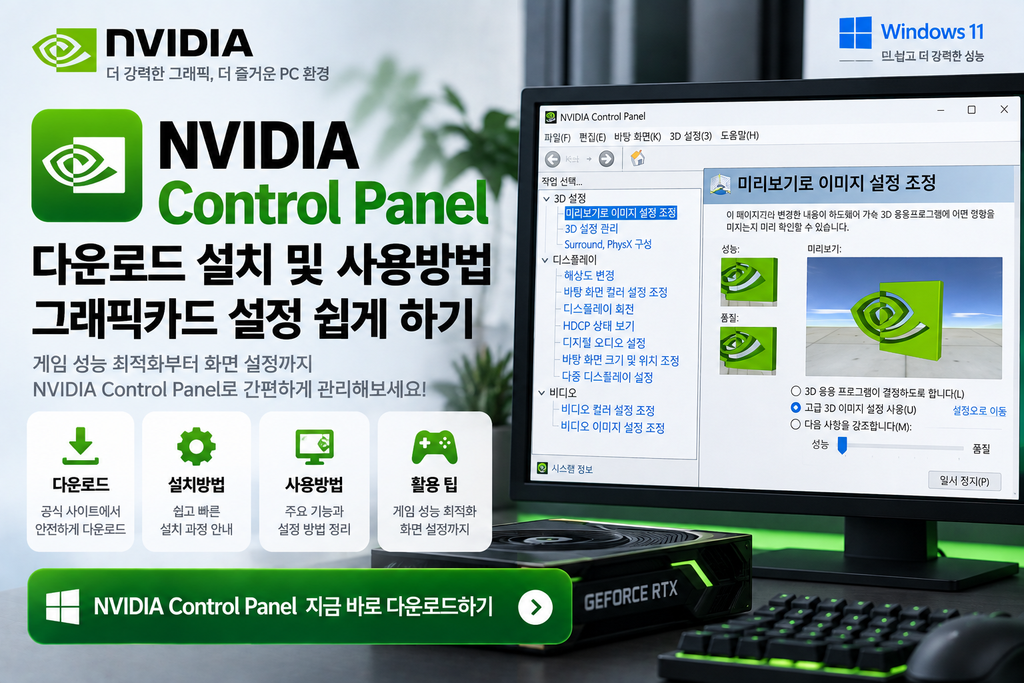
기본 정보
| 항목 | 내용 |
|---|---|
| 카테고리 | 시스템 유틸리티 및 그래픽 관리 소프트웨어 |
| 홈페이지 | https://www.nvidia.com |
| 운영체제 | Windows 10, Windows 11 |
| 개발사 | 엔비디아 (NVIDIA Corporation) |
| 언어 | 한국어 포함 다국어 지원 |
| 용량 | 그래픽카드 드라이버 패키지에 포함 (약 500MB에서 1GB 이상) |
성능 정보
| 항목 | 사용량 |
|---|---|
| CPU 사용량 | 대기 상태에서는 0퍼센트이며 설정 변경 시에만 일시적으로 미미하게 소모됨 |
| 메모리 사용량 | 백그라운드 실행 시 약 30MB에서 50MB 수준으로 매우 가벼움 |
| 디스크 사용량 | 드라이버 설치 외에 추가적인 디스크 읽기 및 쓰기 작업이 거의 없음 |
| 네트워크 사용량 | 업데이트 확인이나 설정 동기화 외에는 네트워크를 전혀 사용하지 않음 |
다운로드 및 설치 방법
- 첫 번째 단계: 사용 중인 그래픽카드 제품군과 운영체제 버전에 맞는 최신 드라이버를 다운로드하기 위해 엔비디아 공식 홈페이지 또는 지포스 익스피리언스 프로그램에 접속합니다.
- 두 번째 단계: 다운로드한 드라이버 설치 파일을 실행하고 화면의 안내에 따라 설치를 진행합니다. 이 과정에서 엔비디아 제어판이 그래픽카드 드라이버와 함께 자동으로 컴퓨터에 설치됩니다.
- 세 번째 단계: 설치가 완전히 끝난 후 컴퓨터를 재부팅하여 시스템 안정을 도모합니다.
- 네 번째 단계: 윈도우 바탕화면의 빈 곳을 마우스 우클릭한 후 나타나는 메뉴에서 엔비디아 제어판 항목을 선택하여 실행합니다.
- 다섯 번째 단계: 마이크로소프트 스토어를 통해서도 별도로 다운로드 및 설치가 가능하므로 필요에 따라 해당 마켓에서 앱을 검색하여 설치할 수도 있습니다.
주요 특징
- 첫 번째 특징은 3차원 설정 관리 기능입니다. 사용자는 개별 게임이나 응용프로그램마다 수직 동기화, 안티앨리어싱, 텍스처 필터링 등 세부적인 그래픽 옵션을 강제로 적용하거나 조절하여 게임 성능을 극대화할 수 있습니다.
- 두 번째 특징은 디스플레이 해상도 및 화면 재생 빈도 설정입니다. 고주사율 모니터를 사용하는 유저들이 모니터의 최대 성능을 온전히 활용할 수 있도록 해상도와 주사율을 정확하게 설정하도록 돕습니다.
- 세 번째 특징은 디스플레이 색상 설정입니다. 엔비디아 제어판의 디지털 바이브런스 기능을 조절하면 화면의 색감과 채도를 진하게 만들어 게임이나 영화 감상 시 훨씬 선명하고 생동감 넘치는 화질을 즐길 수 있습니다.
- 네 번째 특징은 지싱크 기술 관리입니다. 엔비디아 지싱크를 지원하는 모니터를 사용할 때 화면 찢김 현상이나 버벅거림을 방지하기 위한 동기화 옵션을 손쉽게 켜고 끌 수 있습니다.
- 다섯 번째 특징은 비디오 이미지 및 컬러 설정입니다. 동영상을 시청할 때 밝기, 명암, 색조 등을 세밀하게 보정하여 영상 화질을 개선하는 다양한 기능을 제공합니다.
사용자 평가 및 후기
엔비디아 제어판은 지포스 그래픽카드를 사용하는 유저들에게는 필수적인 소프트웨어로 평가받고 있습니다. 게임 프레임을 조금이라도 더 확보하기 위해 필수 옵션을 설정하는 유저들 사이에서 극찬을 받고 있으며 특히 디지털 바이브런스 설정 기능은 FPS 게임을 즐기는 유저들에게 적의 시인성을 높여주는 최고의 기능으로 꼽힙니다. 다만 인터페이스 디자인이 다소 오래된 느낌을 주며 방대한 설정 항목 때문에 초보자들이 처음 접할 때 다소 어렵게 느낄 수 있다는 의견도 존재합니다. 하지만 시스템 안정성이 뛰어나고 그래픽카드 성능을 사용자의 입맛에 맞게 완벽하게 조율할 수 있다는 점에서 대체 불가능한 프로그램으로 자리 잡고 있습니다.
장단점 분석
장점
- 그래픽카드 성능을 하드웨어 수준에서 세밀하게 제어하고 최적화할 수 있습니다.
- 디지털 바이브런스 설정을 통해 게임 화면의 시인성을 극적으로 향상시킬 수 있습니다.
- 별도의 복잡한 유틸리티 없이도 모니터의 주사율과 해상도를 완벽하게 관리할 수 있습니다.
단점
- 직관적이지 못한 구세대적인 유저 인터페이스 디자인을 가지고 있습니다.
- 전문적인 지식이 없는 초보 사용자에게는 설정 항목의 의미를 이해하기 어렵습니다.
- 드라이버 업데이트 과정에서 종종 설정이 초기화되는 불편함이 발생할 수 있습니다.
NVIDIA Control Panel 사용방법
NVIDIA Control Panel은 NVIDIA 그래픽카드의 화면, 해상도, 주사율, 3D 그래픽 성능, 색상 등을 설정하는 프로그램입니다.
- NVIDIA Control Panel 실행
바탕화면에서 마우스 오른쪽 버튼을 누른 뒤 NVIDIA 제어판을 선택하거나, 시작 메뉴에서NVIDIA Control Panel을 검색해 실행합니다. - 해상도와 주사율 설정
왼쪽 메뉴에서 디스플레이 → 해상도 변경으로 들어갑니다.
모니터에 맞는 해상도를 선택하고, 120Hz·144Hz·165Hz 등 지원되는 주사율이 있다면 함께 설정할 수 있습니다. - 3D 설정 관리
3D 설정 → 3D 설정 관리에서는 게임이나 프로그램의 그래픽 성능을 조절할 수 있습니다.
전역 설정은 모든 프로그램에 적용되고, 프로그램 설정에서는 특정 게임이나 앱만 따로 설정할 수 있습니다. - 고성능 그래픽 설정
게임 성능을 중요하게 본다면 전원 관리 모드, 수직 동기화, 텍스처 필터링 등의 항목을 확인할 수 있습니다. 다만 무조건 최고 성능으로 올리기보다 사용하는 게임과 PC 사양에 맞춰 조절하는 것이 좋습니다. - 화면 색상 조절
디스플레이 → 바탕 화면 컬러 설정 조정에서 밝기, 대비, 감마, 디지털 바이브런스 등을 조절할 수 있습니다. 화면 색이 너무 흐리거나 진하게 보일 때 유용합니다. - 화면 크기 및 비율 조정
바탕 화면 크기 및 위치 조정 메뉴에서는 전체 화면, 종횡비 유지, 스케일링 방식 등을 설정할 수 있습니다. 게임 실행 시 화면이 늘어나거나 검은 여백이 생길 때 확인하면 좋습니다. - 다중 모니터 설정
모니터를 두 대 이상 사용한다면 다중 디스플레이 설정에서 사용할 모니터를 선택하고 배치를 조정할 수 있습니다. - PhysX 설정
Surround, PhysX 구성에서는 PhysX 처리에 사용할 장치를 자동 선택 또는 NVIDIA GPU로 설정할 수 있습니다. 일반 사용자는 자동 선택 상태로 두어도 무난합니다.
블로그에서는 핵심을실행 → 해상도·주사율 → 3D 설정 → 색상 조정 → 화면 비율 → 다중 모니터
순서로 설명하면 깔끔합니다.
root


함께 보면 좋은 글




댓글 0
첫 댓글을 남겨보세요.